CENTROS DE COMPATIBILIDAD PARA WINDOWS O CONSUMER PREVIEW
Llegamos a este punto vamos a explicar en esta guía con capturas de pantalla y todo detalle los pasos a seguir instalar Windows 8 en nuestro PC . Sin mas dilación pasamos a detallar el procedimiento de instalación de Windows 8 que también es valido para instalar Windows 8 en una maquina virtual.
PRIMEROS PASOS DE LA INSTALACIÓN DE WINDOWS 8
Si cumplimos los requisitos de instalación de windows 8 entonces podremos empezar a instalar o actualizar el sistema operativo. Para ello introduciremos el disco de windows 8 en la unidad de DVD o USB y si fuera necesario deberemos cambiar en la BIOS el orden de arranque de dispositivos para así poder instalar el windows 8 desde pendrive USB o DVD.
Una ves arrancado el programa de instalacion nos aparecerá la siguiente ventana:
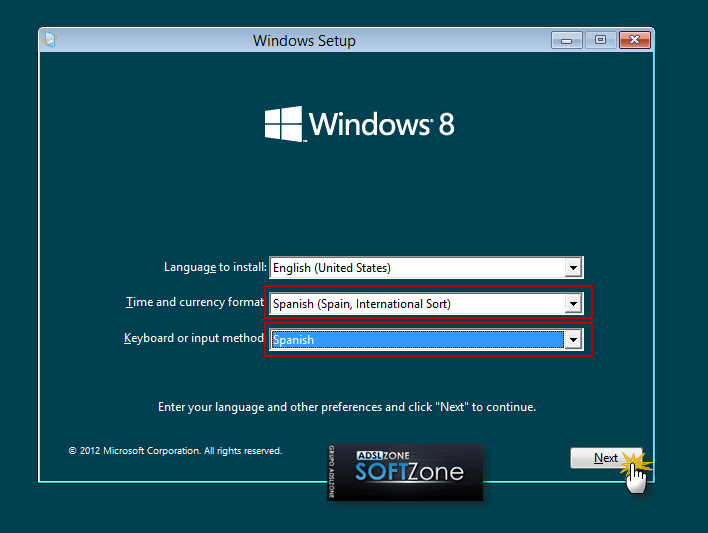
Pulsamos en siguiente y nos aparecería otra ventana en la que podremos comenzar con la instalación de Windows 8:

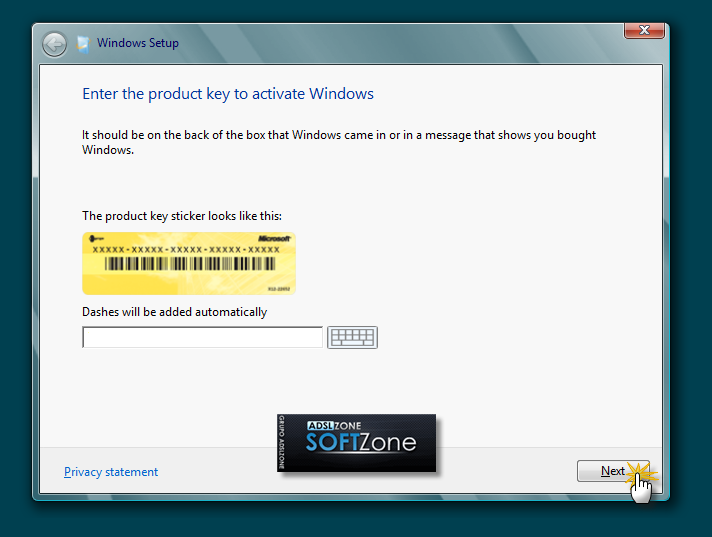
Pulsamos en le botón "Instalar ahora" y a continuación el programa de instalación nos solicitara una clave de windows 8. Si queremos saber cual es el serial de Windows 8 podemos conseguirlo en este enlace para la versión Consumer Preview. Introducimos la clave y pulsamos en "SIGUIENTE".
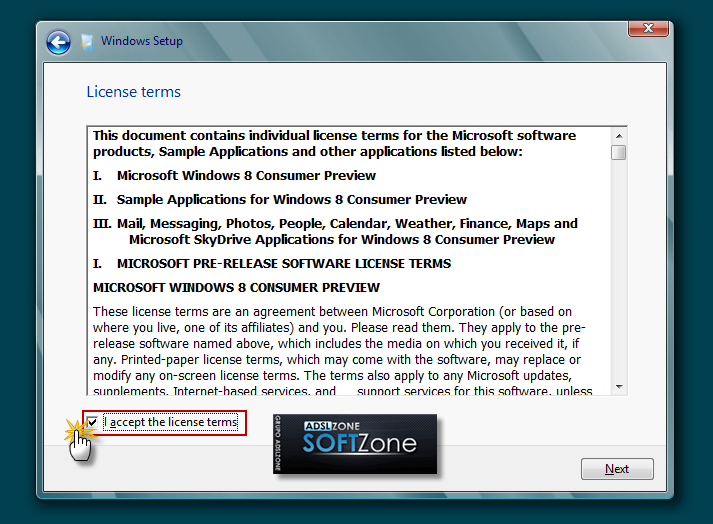
En la siguiente ventana se nos mostrara los términos de licencia. Si estamos de acuerdo con ello los aceptamos y pulsamos en "SIGUIENTE"
Ahora el programa de instalación nos da a elegir si queremos actualizar Windows 8 desde una versión anterior de Windows ya instalada previamente en el sistema o is queremos realizar una instalación nueva de Windows 8. En nuestro caso instalamos desde cero en una partición vacía ( sin datos existentes) por lo que elegimos la opción "PERSONALIZADA":


No hay comentarios:
Publicar un comentario