En este tutorial vamos a ver como formatear una pc con windows 7, y es válido para cualquier otra versión de windows. Si vas a respaldar documentos esto te interesa, pues muchas veces no sabemos que carpetas son las que contienen material valioso y no contamos con mucho tiempo para ir revisando carpeta por carpeta. Lo que debes hacer es:
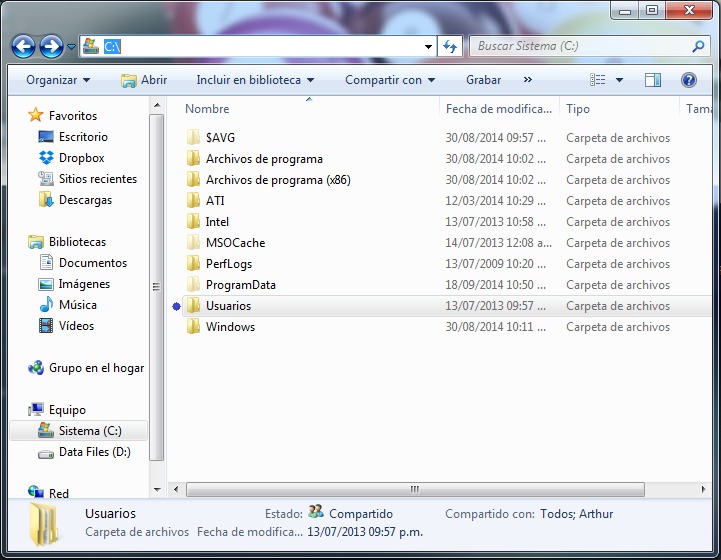
- Abre Mi PC o Equipo y da doble clic en tu disco C:\
- La carpeta Usuarios contiene las subcarpetas de Mis documentos, Mis imágenes, Vídeos, Escritorio, etc. Asegúrate de copiarla completa, ahí van también tus Descargas.
- Revisa la carpeta de Archivos de Programa, tal vez haya algo que te interese respaldar.
Inserta el CD o USB booteable con el Sistema Operativo que vayas a instalar y apaga tu PC.
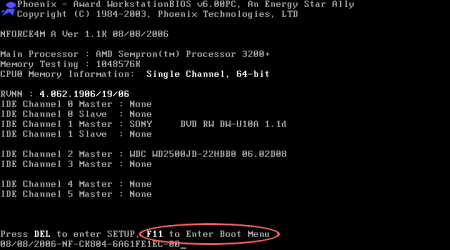
Enciende la PC y entra al BOOT MENU, la tecla para acceder puede variar entre PCs pero las más comunes son: F1, F2, F8, F9, F10, F11 y F12. Justo al encender comúnmente aparece cuál de las teclas debes oprimir, dura un par de segundos así que pon atención.
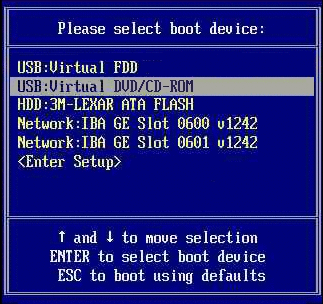
Escoge entre tu unidad de CD o tu Slot USB en el que está el Sistema para que Windows arranque desde ahí.
Ahora Windows cargará los archivos de instalación y te guiará por una serie de pasos y procesos para configurar tu “NUEVA PC”
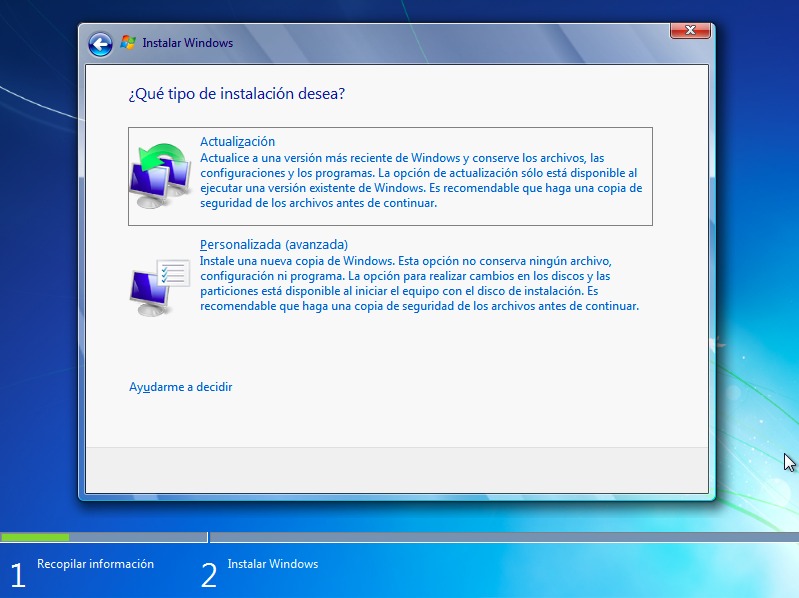
Vamos a formatear el disco duro, para esto tendremos una pantalla con 2 opciones, daremos clic en Personalizada (avanzada).
Abrirá una pantalla que en listará los Discos Duros instalados o las particiones en caso de que tengas un Disco Duro particionado. Quieres saber más sobre particiones?
Yo recomiendo que selecciones uno por uno los discos y le des ELIMINAR a cada disco, con esto tendremos una instalación de Sistema totalmente limpia y sin archivos viejos.
Quedará un solo Disco Duro en la lista, esto es porque eliminamos todas las particiones, seleccionamos el único elemento que nos queda y le damos NUEVO.
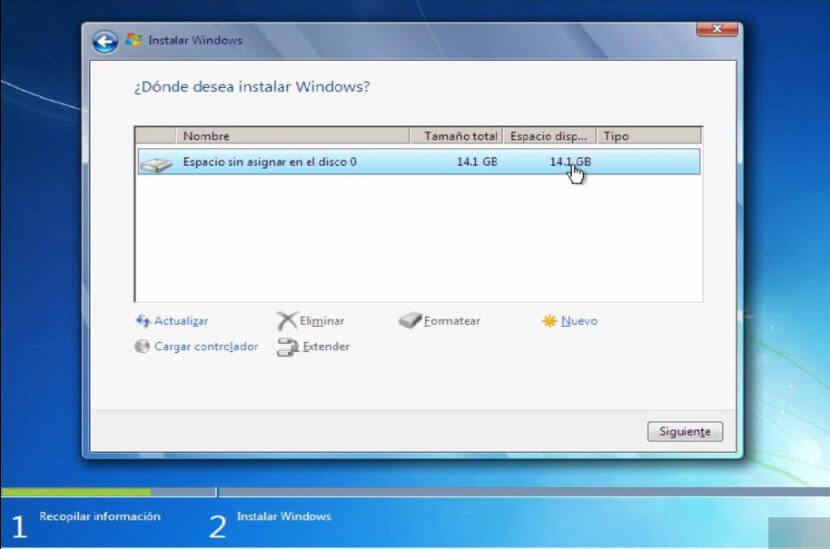
Se mostrará una casilla que dice TAMAÑO, dejamos tal cual y damos clic en APLICAR. Nos va a aparecer un mensaje de advertencia, den clic en ACEPTAR y ahora verán que vuelven a tener 2 particiones.
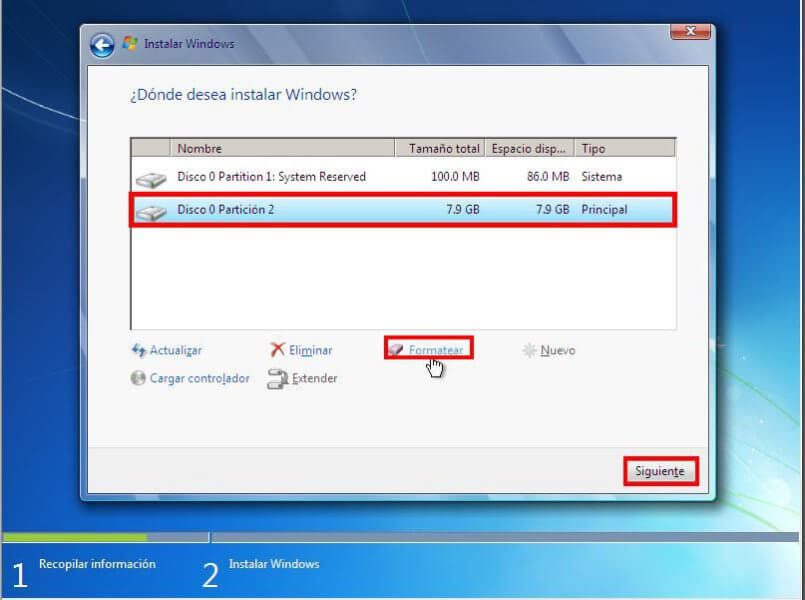
Seleccionen la partición de mayor tamaño y den clic en SIGUIENTE. Empezará a correr un proceso que reiniciará un par de veces su equipo, es normal.
NOTA: SI EL EQUIPO SE REINICIA Y COMIENZA EL PROCESO DE FORMATEADO DESDE EL PRINCIPIO, TENDRÁN QUE ESPERAR A QUE APAREZCA LA PANTALLA CON LA OPCIÓN INSTALAR, CIERRA ESA VENTANA Y EL EQUIPO SE REINICIARÁ DE NUEVO, AQUÍ TIENEN QUE REMOVER RÁPIDAMENTE EL CD O USB DE INSTALACIÓN Y EL PROCESO CORRERÁ DONDE ESTABA.
Ya que finaliza con esos procesos vienen las ventanas de configuración. Seleccionen su país, región y distribución de teclado correctos.
